










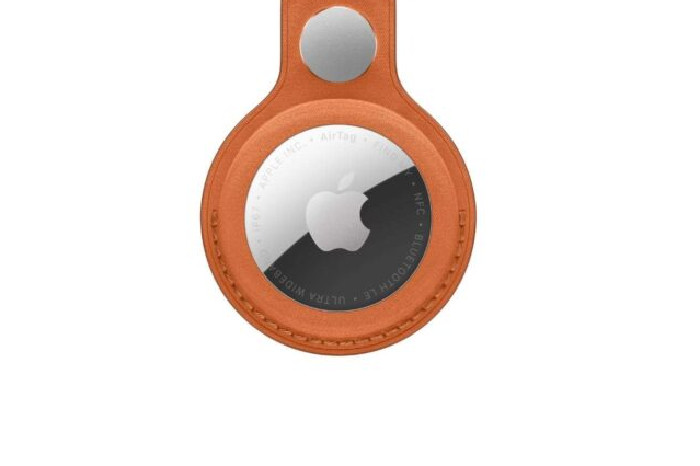
Mengonfigurasi AirTag umumnya tidak memakan waktu lama, karena aksesori ini memang dirancang agar bisa langsung dipakai. Intinya sederhana: aktifkan AirTag, pasangkan ke iPhone atau iPad lewat aplikasi Find My, lalu beri nama agar pelacakan barang sehari-hari jadi lebih rapi. Meski demikian, ada beberapa prasyarat yang sebaiknya dicek lebih dulu supaya proses pairing tidak tersendat.
Sebelum membuka kotak, pastikan iPhone/iPad Anda sudah masuk ke Apple ID yang benar. Aktifkan Bluetooth, Layanan Lokasi, dan siapkan koneksi internet yang stabil. Perangkat juga idealnya menjalankan iOS/iPadOS minimal 14.5. Jika Anda memakai AirTag generasi terbaru, kompatibilitas biasanya menuntut versi sistem yang lebih baru lagi. Satu hal yang sering dilupakan adalah iCloud Keychain (Rantai Kunci iCloud). Walau terlihat sepele, fitur ini dapat membantu menghindari masalah sinkronisasi saat AirTag ditautkan ke akun Anda.
Langkah pemasangan dimulai dari AirTag itu sendiri. Lepas tab pelindung baterai agar AirTag menyala. Setelah itu, dekatkan AirTag ke iPhone/iPad yang sedang aktif dan tidak terkunci. Jika semuanya normal, pop-up pengaturan akan muncul di layar—Anda tinggal mengetuk tombol “Connect”. Selanjutnya, Anda diminta memilih jenis barang (misalnya kunci, ransel, atau koper), atau membuat label khusus sesuai kebutuhan. Anda juga bisa menambahkan emoji, yang membuat identifikasi visual jauh lebih cepat ketika punya beberapa AirTag sekaligus.
Jika Anda memasangkan lebih dari satu AirTag dalam waktu berdekatan, cara aman adalah melakukannya satu per satu. Dekatkan hanya satu AirTag ke perangkat. Apabila iPhone/iPad mendeteksi beberapa tag sekaligus, jauhkan AirTag lain terlebih dulu, lalu ulangi proses pemasangan sampai pop-up muncul untuk tag yang ingin Anda setel.
Masalah yang paling sering terjadi adalah pop-up tidak muncul atau proses pairing gagal. Dalam kasus seperti ini, beberapa langkah sederhana biasanya cukup: kunci lalu buka layar perangkat kembali dan tunggu sekitar 15 detik, pastikan Bluetooth dan Lokasi benar-benar aktif, cek izin aplikasi Find My, dan lakukan pembaruan sistem jika tersedia. Jika masih bermasalah, mengganti baterai juga bisa dicoba. Opsi terakhir adalah reset AirTag, lalu lakukan proses pairing dari awal.
Setelah terhubung, pengelolaan AirTag dilakukan lewat aplikasi Find My—mulai dari mengganti nama hingga memeriksa status perangkat. Perlu dicatat, AirTag tidak punya perekat atau pengunci bawaan, jadi Anda kemungkinan membutuhkan aksesori seperti gantungan kunci, tag bagasi, atau dudukan khusus agar AirTag aman menempel pada barang yang ingin dilacak. Jika semuanya sudah beres, AirTag akan bekerja melalui jaringan Find My untuk membantu menemukan barang yang tertinggal, baik di rumah maupun saat bepergian.